Cuadro delimitador desaparecido en Illustrator: Cómo restaurar la Bounding Box
Cómo restaurar el cuadro delimitador (Bounding Box) desaparecido en Adobe Illustrator para escalar y transformar objetos fácilmente usando atajos de teclado o el menú.
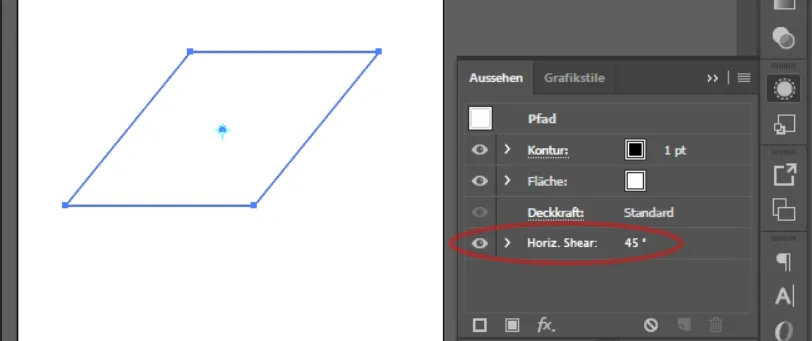
Si alguna vez te ha pasado que desaparece el marco con los puntos de control alrededor de un objeto en Adobe Illustrator, no te preocupes, tiene fácil solución. Este marco se llama cuadro delimitador (Bounding Box), y su ausencia puede dificultar enormemente el trabajo al escalar y transformar objetos.
Por qué desaparece el cuadro delimitador
En Illustrator, el cuadro de cambio de tamaño puede desaparecer por varios motivos:
- Desactivación accidental del Bounding Box. A menudo se oculta al pulsar accidentalmente el atajo de teclado.
- Uso de herramientas de selección específicas. Por ejemplo, si está seleccionada la herramienta de Selección directa o solo algunos puntos de ancla, el cuadro no se mostrará.
- Ajustes del menú. En algunos casos, la opción ha podido ser desactivada desde el menú superior.
Cómo restaurar el cuadro delimitador (Bounding Box)
La forma más rápida de recuperar el cuadro delimitador es usar el atajo de teclado:
Ctrl + Shift + B (en Windows)
Cmd + Shift + B (en Mac)
Al pulsar este atajo, el marco volverá a aparecer alrededor del objeto seleccionado y podrás volver a escalar, girar y transformar libremente.
Método alternativo desde el menú
Si prefieres usar los menús:
- Ve al menú superior Ver (View).
- Haz clic en Mostrar cuadro delimitador (Show Bounding Box).
A continuación, el cuadro volverá a estar visible.
Consejos útiles
- Si el cuadro no aparece, asegúrate de no estar en el modo de vista Contornear (Outline, Ctrl/Cmd + Y), ya que en este modo no se muestran los puntos de control.
- El atajo Ctrl/Cmd + Shift + B es la manera más rápida de activar y desactivar el cuadro delimitador en cualquier momento.
¿Tienes una idea?
Nos encargamos de todo el proceso: del concepto a la realización. Video, diseño, desarrollo.