В Illustrator пропала рамка для изменения масштаба: как вернуть ограничительную рамку
Как вернуть пропавшую ограничительную рамку (Bounding Box) в Adobe Illustrator для удобного изменения масштаба и трансформации объектов с помощью горячих клавиш или через меню."
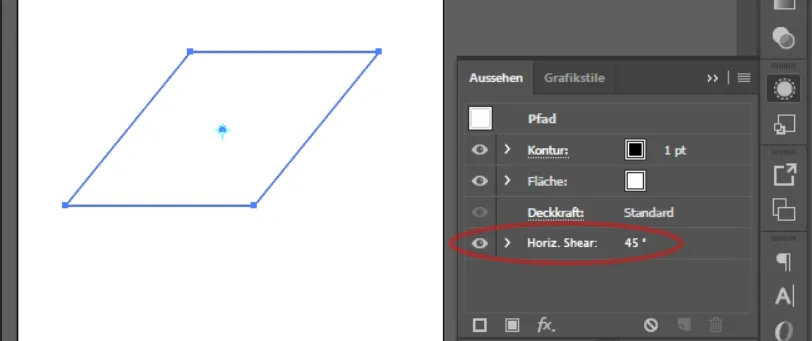
Если вы когда-нибудь сталкивались с ситуацией, когда в Adobe Illustrator пропадает рамка вокруг объектов, с помощью которой можно изменять их размер, не паникуйте — это решаемая проблема. Эта рамка называется ограничительной рамкой (Bounding Box), и её отсутствие может сильно замедлить работу, особенно при масштабировании и трансформации объектов.
Почему пропадает ограничительная рамка
В Illustrator рамка для изменения масштаба может исчезнуть по нескольким причинам:
- Случайное отключение Bounding Box. Иногда рамка пропадает из-за случайного нажатия сочетания клавиш.
- Работа с определёнными инструментами или выделением. Например, если выбран инструмент «Direct Selection» или выделены только части объекта, рамка может не отображаться.
- Настройки программы. В редких случаях ограничения могут быть изменены через меню.
Как вернуть рамку (Bounding Box)
Самый быстрый способ вернуть ограничительную рамку — использовать сочетание клавиш:
Ctrl + Shift + B (для Windows)
Cmd + Shift + B (для Mac)
После нажатия этих клавиш рамка снова появится вокруг выделенного объекта, и вы сможете свободно масштабировать, вращать и трансформировать его.
Альтернативный способ через меню
Если вы не хотите использовать горячие клавиши, можно включить Bounding Box через меню:
- Перейдите в меню View (Вид).
- Найдите пункт Show Bounding Box (Показать ограничительную рамку) и кликните его.
После этого рамка снова станет видимой.
Советы
- Если рамка снова пропадает, убедитесь, что вы не работаете в режиме «Outline» (Контуры) — в этом режиме рамка не отображается.
- Использование горячих клавиш Ctrl/Cmd + Shift + B — самый быстрый способ включить или отключить рамку.
Есть идея?
Берём на себя весь процесс: от концепции до реализации. Видео, дизайн, разработка.